2010/12/14

kdconvをソニーリーダー対応へバージョンアップしました

ソニーリーダーPRS-350に対し、MacOS XからもPDFファイルを転送できることが分かりましたので、kdconv をソニーリーダー対応へアップデートしました。github から取得可能で、最新版はv1.0.3になります。

kdconvは、画像で構成されたPDFファイルをKindleやソニーリーダで読みやすい解像度へ変換するためのプログラムです。

ソニーリーダー用に変更したい場合には '-f sonyreader' オプションを指定します。
% kdconf -f sonyreader input.pdf output.pdf
Kindle DX用に変換する場合は '-f kindledx' を指定します。-fオプションを指定しない場合、または、'-f kindle' を付けた場合にはKindle用に変換されます。この-fオプション追加に伴い、旧来Kindle DX用変換を指示するために使われていた-dオプションは obsolete になりました。

また、この版ではv1.0.2で混入させてしまった、「pdftkがインストールされている環境では、複数ページ文章の変換に失敗する」問題も修正されています。ご面倒おかけして申し訳ありません。

kdconv は、単一シェルスクリプトファイルで構成されています。git をインストールされていない方でも、ブラウザから直接ダウンロードすることが可能です。お気軽にご利用ください。

ご意見、ご感想などお待ちしております。よろしくお願い致します。

ソニーリーダーPRS-350を購入しました。

12月10日、ソニーリーダーが日本でも発売になりました。

製品には2種類のエディションが用意されており、1つは画面サイズが6型でメモリーカードが使える「PRS-650」(Touch Edition)。もう一つは画面サイズが5型で、完全文庫本サイズを実現したPRS-350(Pocket Edition)です。名前からは分かりにくいのですが、どちらもタッチでの操作が可能です。

今回はKindleよりも小型サイズを実現したPRS-350をソニーストアオンラインで購入しました。

届いた梱包箱。


ソニースタイルからソニーストアに名称変更になってから初めての購入なのですが、箱のデザインがシンプルになっていました。梱包シールへはSONYと書かれています。

本体外箱。


iPod Touch との大きさ比較。


今回併せて純正カバーも買いました。ライトの付いていないシンプルタイプです。


パッケージを開いたところ。Kindleのように「E-Inkを活かして画面に説明が表示されている」などの演出は特にありません。


内容物一覧。様々なマニュアルが同梱されており、日本製品だな、と感じます。


本体、ならびにiPod Touchとの比較。非常に小型です。


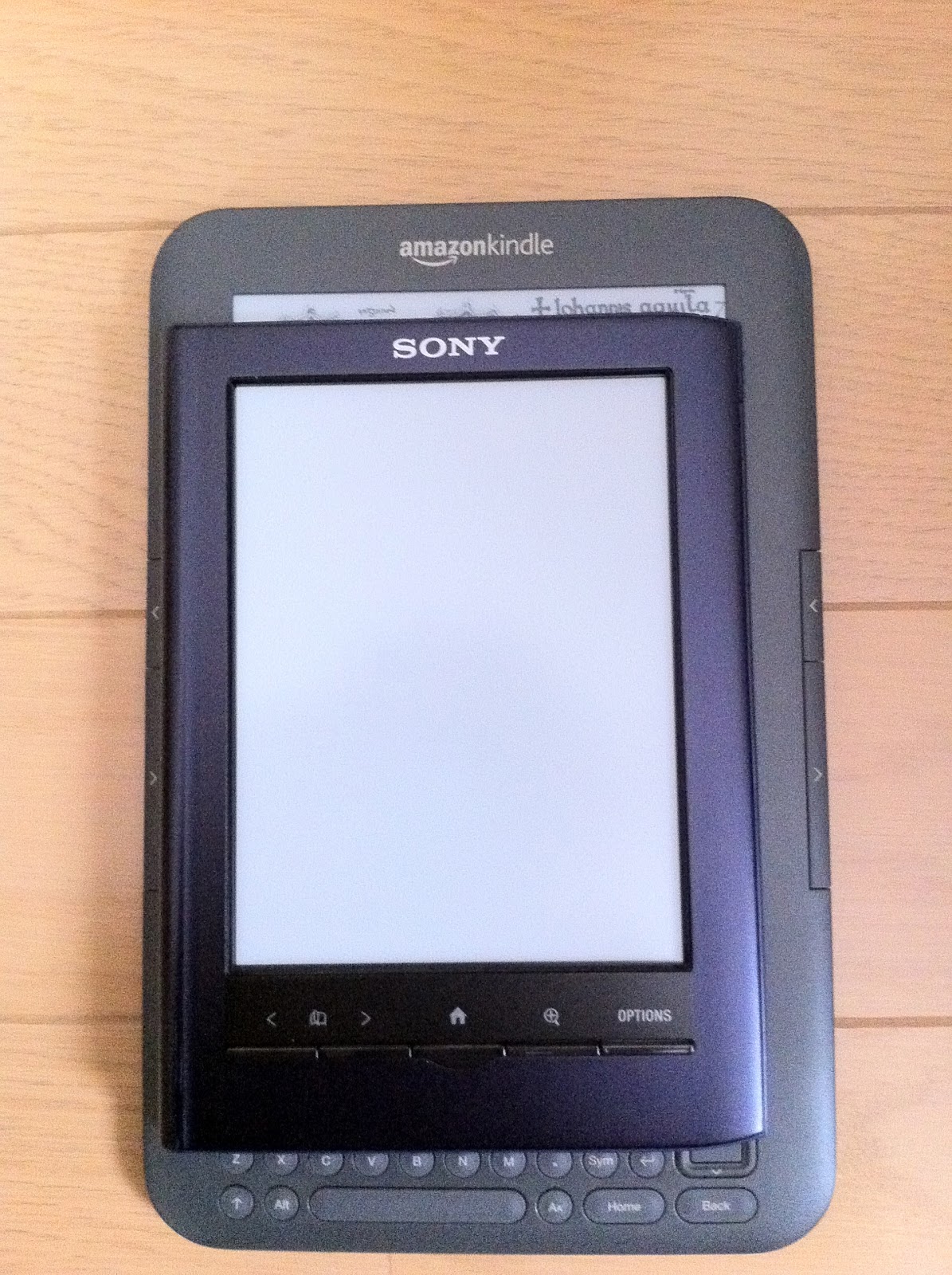
Kindle 3rd Gen.との比較。このKindleを見たときにも「小さいな」と感じましたが、それよりも二回りくらい小さいです。


おおよそKindleの液晶と本体サイズが同じくらい。


iPadとの比較。iPadの約1/4位ですね。


下端にはPC接続用にマイクロUSB-Bタイプのコネクタ。穴はカバー装着用です。


上端には電源スイッチ。造型が丁寧です。こちらの穴もカバー装着用。右隅の出っ張りはスタイラスです。


横から見たところ。スタイラスを少し引きぬいてみました。


スタイラスと並べたところ。非伸縮のシンプルなタイプです。


電源を入れてみました。インジケータが進み起動具合がわかります。


しばらくすると、コンテンツ内容確認中と思われる画面になりました。PCにはつないでいませんのでSyncが行われているわけではありません。


メニュー画面。画面サイズは小さいのですが、文字の大きさやアイコンの大きさが適切で、大変読みやすいです。Kindleが文字だけのメニューなので新鮮に感じました。12冊の書籍の一部がプリインストールされています。


プリインストールされている取扱説明書を表示してみました。E-Inkが大変に読みやすいです。ページめくりは、指によるタッチ、スタイラスによる操作、本体下部にあるボタンの何れでも行えます。


縦書き文書を表示してみました。文字サイズは「S」です。


多彩な文字サイズの中からXSを選択。これでも十分に読みやすい大きさです。文字構成の縦横比の関係か、却ってこのサイズのほうが、読み易く感じました。


表示レイアウトも多彩です。例えば4分割表示を選択すると、コンテンツを4分割し、その範囲を拡大して表示してくれます。


Kindleとの比較。読みやすさに関しては優劣は感じられませんでした。


純正カバーです。


本体を収めてみたところ。


Pocket Edition は文庫本サイズが売りの一つです。実際岩波文庫と重ねてみましたが、完全に一致しました。


純正カバーをつけたKindle 3rd Gen.との比較。


現在日本で販売されているソニーリーダーは、機器本体では電子書籍を購入することができません。一度PCで購入し、転送する必要があります。また、残念ながら、現在転送ソフトはWindowsのみの対応です(米国ではMacOS X用の転送ソフトなども配布されています)。

しかし、ソニーリーダー本体をMacOS Xへ接続すると、通常のUSBストレージとして認識されることが分かりました。READERとSETTINGという2つのストレージが見えますが、コンテンツはREADERへ納められています。このフォルダの中へPDFをコピーすることにより、ソニーリーダー本体で、そのPDFを閲覧可能です。大変に便利です。

Kindleでの比較同様、自分で裁断、スキャンした『機動戦士ガンダムUC 1 ユニコーンの日』(福井晴敏/著)』を転送してみました。


スキャンしたそのままでは、残念ながら文字がかすれて表示されてしまい、読みやすくありません。

そこで、自作のkdconvを改良し、ソニーリーダーで最適と言われている「560x735」サイズへ変換してみました。

非常に綺麗に表示され、読みやすくなりました。

同じデータをKindle 3rd gen.とソニーリーダーで表示させてみました。当然一回り小さく表示されますが十分に読むことが可能です。


ソニーリーダの表示を、実際の書籍と比較してみました。まずは、岩波文庫『斜陽 他一篇』(太宰治/1990年7月5日第3刷発行)との比較です。


最近の岩波は文字サイズが大き目ですが、それと比べるとソニーリーダの表示はだいぶ小さく感じられます。

今度は岩波文庫『ディドロ、ダランベール編 百科全書』(桑原武夫訳編/1990年5月25日第15刷発行)と比較してみました。


この書籍の活字サイズは昔ながらのタイプ先程の本よりも文字サイズが一回り小さめです。それでも、やはりソニーリーダの方が小さいですね。

O'Reilly Japan Ebook Storeから販売されている「Real World Haskell」のPDF版を転送して表示させてみました。さすがに文字が小さくなり過ぎ、読めませんでした。


Kindle 3rd Gen.による表示との比較。実際、Kindleでも非常に読みにくいので、更に一回り小さいPRS-350では、より困難さが増します。


幸い、ソニーリーダーには優れた拡縮機能が搭載されていますので、それを試してみることにしました。

まずは横モードで表示したところ。これだけでもだいぶ読めるサイズに近づきました。Kindleでも横モードでは十分に読むことが可能です。


 ソニーリーダのズーム機能はスライダにより、ある程度任意の大きさに変更可能です。また、その状態で表示可能エリアを自由にスクロール表示させることも可能です。この点はKindleに対する優位点だと言えるでしょう。


スクロールバーなどのインジケータに邪魔されない範囲まで拡大表示してみました。これならば、十分に読むことができます。


ソニーリーダーPRS-350は、Pocket Editionという名が示すとおり、そのサイズが大きな魅力です。カバンの片隅に忍ばせても全く苦になりません。画面サイズはやや小さく感じますが、プリインストールされている書籍を見る限りでは、ストアで購入する書籍の閲覧には支障はないのでは、と思います。PDF表示に関しても、小気味よく動く拡縮機能とスクロールにより、ある程度カバー可能です。

一方、先にも書きましたが、本体だけでは書籍が購入できず、現時点では転送ソフトがWindows用のみである、という点はMacOS Xユーザとしては、残念です。ソニーリーダ用書籍の販売サイトである「リーダーストア」には、非常に数多くの日本語書籍が揃っており、魅力的なだけに、MacOS X版の転送ソフトの登場に期待したいと思います。

ソニーリーダと同日、シャープからはGALAPAGOSが販売され、また各社コンテンツ配信会社が本格的な営業を開始するなど、電子書籍関連が賑やかになってきました。来年の盛り上がり具合が楽しみです。

2010/12/05

AtermWM3500Rを購入し速度計測しました

モバイルWiMAXルータAterm WM3500Rを購入しました。


Aterm WM3500Rは、モバイルWiMAXとWi-Fiとを中継する、所謂モバイルルータです。

モバイルルータは数多くの製品が発売されており、日本国内に於いては、MOBILEが取り扱っているPoekct WiFi(D25HW)などが有名でしょう。

数あるモバイルルータ群に於いて、AtermWM3500Rの特徴としては、以下が挙げられます。
  • モバイルWiMAX対応
  • 802.11n/b/g対応
  • 8時間の長時間稼動
  • 選べる3色
こうした製品で発売当初から多色展開を行うのは、珍しいと感じています。

幾つか製品の写真を。外箱は「普通のPC周辺機器」といった感じです。


箱を開けると空間が目立ちます。最近の日本製品では、運搬効率を重視し可能なかぎり外箱を小型化する傾向が多く、また運搬中の事故を抑えるため固定部材を多用することが多いため、この構成にはやや驚きました。中国製製品などに近いパッケージングと言えるかもしれません。


本体。今回は「プラチナブラック」を購入しました。


D25HWとの大きさ比較。バッテリ持続時間などの関係もあるのでしょう、一回り大きめです(Aterm WM3500Rの公称連続通信可能時間は8時間、D25HWは4時間)。


厚みはそれほど変わりません。


USBコネクタにはマイクロBタイプが採用されています。その隣にある大きなコネクタは別売のクレードル接続などで利用されます。


AtermWM3500Rは11月下旬発売とアナウンスされており、量販店の店頭で確認したのは11月26日。ただ発売日に間に合わせるためでしょうか、幾つか苦労されたであろう痕跡も見られ、例えば、
  • 投込みの告知が多い。「つなぎかたガイド」に加え、A5版両面告知が2枚、A4版告知が1枚。しかもその中の1枚には、人手による蛍光ペンでの縁取りもあり。
  • WPSやマルチSSID、ESSIDステルス機能など、バージョンアップにて対応となっている機能が多い。またマニュアル上には「バージョンアップにて対応」との注記を付したまま、設定方法がそのまま記載されている。
などが挙げられます。直前まで機能を実装/安定させようとしながら締め日に間に合わず、それら機能に蓋をして出荷を開始したのかもしれません。恐らく、何度かバージョンアップが行われ、それに伴い、マニュアルなどの同梱物の改訂も続いてゆくことでしょう。なおマニュアルはNECのサイトから入手することが可能です。

購入してから一週間程の間に、幾つかの地点で速度調査を行う機会を得られました。速度検証に使ったサイトは、BNRスピードテストとWiMAX SPEED MAPです。併せて幾つかの地点では、D25HWでの速度も計測してみました。何れの場合も3度計測を行い、平均値を求めています。私的環境での実測値計測であり、参考程度に捉えてください。

東京都港区A(品川駅周辺/室内窓際)
WM3500R: アンテナ2本
- BNRスピードテスト: 1.916Mbps
- WiMAX SPEED MAP: 3.7Mbps
D25HW: アンテナ2本
- BNRスピードテスト: 0.65Mbps

東京都港区B(品川近くオフィスビル/室内窓際)
WM3500R: アンテナ2本
- BNRスピードテスト: 2.57Mbps
- WiMAX SPEED MAP: 2.51Mbps
D25HW: アンテナ2本
- BNRスピードテスト: 0.75Mbps

東京都港区(六本木/室内奥)
WM3500R: アンテナ1本
- BNRスピードテスト: 0.77Mbps
- WiMAX SPEED MAP: 0.99Mbps
D25HW:
- (未計測)

神奈川県横浜(オフィスビル/室内窓際)
WM3500R: アンテナ3本
- BNRスピードテスト: 7.35Mbps
- WiMAX SPEED MAP: 2.88Mbps
D25HW:
- (未計測)

千葉県市川市(室内窓際)
WM3500R: アンテナ1本
- BNRスピードテスト: 3.1Mbps
- WiMAX SPEED MAP: 3.1Mbps
D25HW: アンテナ3本
- BNRスピードテスト: 0.74Mbps

計測した中での最高速度は、横浜で確認した10.9Mbpsです。但しWM3500Rの場合、同一地点でも計測タイミングによる速度差が激しく、横浜での最低値は2.61Mbpsでした。速度の安定しない理由が、回線品質によるものかWM3500Rファームウェアによるものかは気になりますが、何れもD25HWを上回る速度は確認できました。

試用した結論ですが、通信速度に関しては大変満足しています。最近はEvernoteやDropboxなど、外部サーバへデータを蓄積する機会が増えていることや、そもそも動画や高精細静止画などの増加によりデータサイズが増加傾向にあることから、伝送速度が速いに越したことはありません。ソフトバンクの網が混んでいる環境でiPhoneやiPadの通信回線に利用するのも有益かもしれません。

またUQ WiMAXでは24時間600円で利用出来る料金プランも提供されており、必要に応じて気軽に使える簡便さも魅力的です。D25HWの液晶に慣れた身にとっては、LED方式インディケータはやや不便に感じますが、必要な情報が表示されないわけでもなく、馴れの問題かと思っています。

サービス提供エリアの関係から、EMOBILEの契約を置き換えるのは時期尚早かと思いますが、適宜両契約を使い分けていきたいと思っています。